量化交易系统QMT安装第三方库与python环境配置详细教程
本文从基础操作出发,一步步拆解 QMT Python 环境配置全流程,详解第三方库安装技巧与调用方法。
QMT 软件安装
QMT 的安装是环境配置的基础,流程简洁高效:
登录开户券商提供的专属下载链接(开通 QMT 权限后将通过邮件推送);
按照页面提示完成软件下载与安装,建议将安装目录选择在非系统盘(如 D:\qmt),避免 C 盘权限问题导致后续异常。
提示:安装过程无需额外配置,默认下一步即可完成,具体细节可咨询券商客服或领取专属安装指南。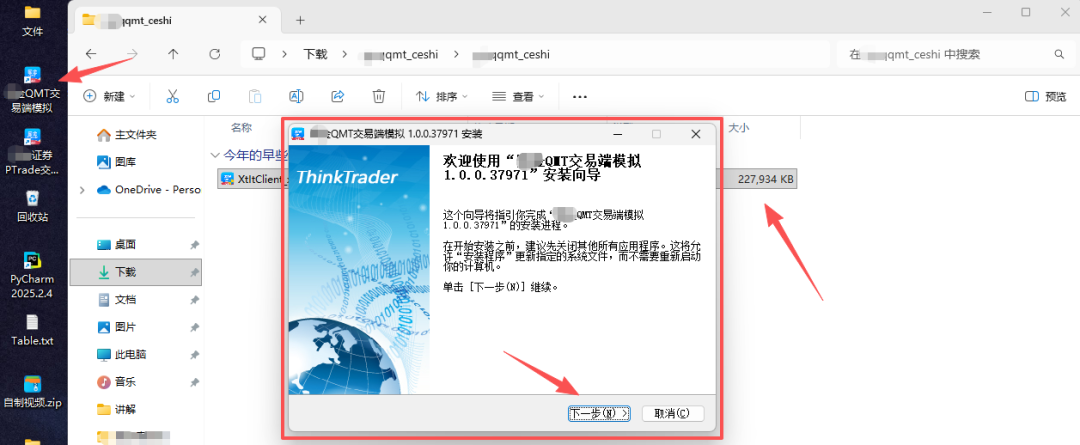
QMT 内置 Python 库下载
QMT 自带 Python 3.6.8 运行环境,无需额外安装独立 Python,但需先补全内置核心库,为后续第三方库安装筑牢基础:
登录 QMT 客户端,在首页显著位置找到【下载 python 库】按钮(不同券商版本位置略有差异,通常在 “系统设置” 或 “工具” 模块附近);
点击下载,等待核心库自动安装完成,安装后务必重启 QMT 客户端,确保环境生效;
关键提醒:盘中时段市场数据传输繁忙,库文件下载速度会大幅变慢,建议在盘前(9:00 前)或盘后(15:30 后)操作,提升下载效率。
默认情况下,QMT 内置 Python 的安装路径与软件一致,示例:若 QMT 安装在 D:\qmt,则 Python 环境路径为 D:\qmt\bin.x64,后续安装第三方库需指向该路径。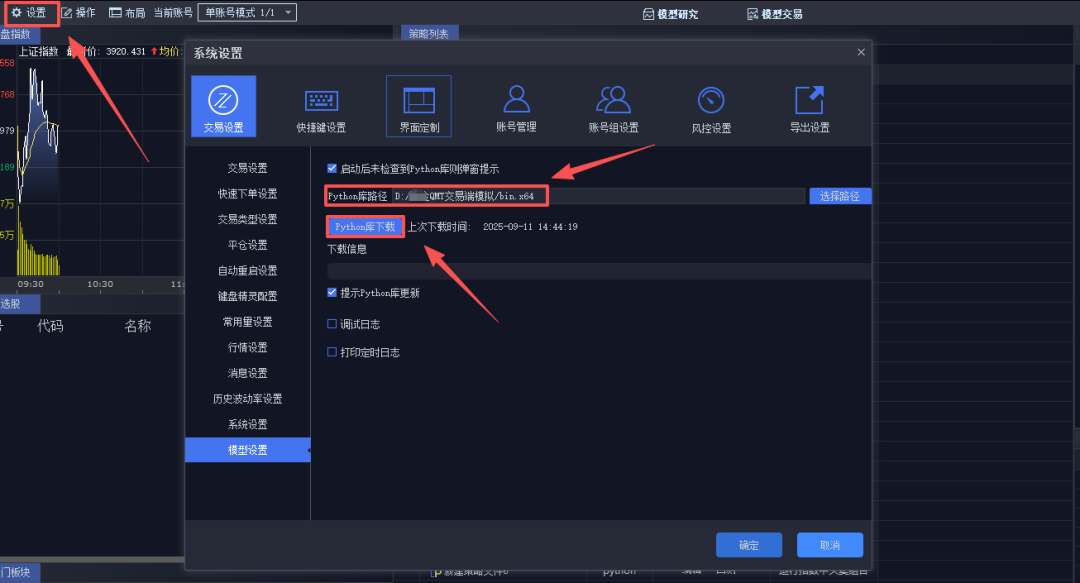
Python 环境优化
在安装第三方库前,需先做好两项关键准备 —— 备份系统文件 创建虚拟环境,这能有效避免版本冲突、环境污染等常见问题,新手务必重视:
1、备份核心文件夹
QMT 内置 Python 的 DLLs 与 Lib 文件夹存储着系统默认库文件,安装第三方库时可能因兼容性问题导致文件损坏,进而引发软件异常。因此:
找到 QMT 安装目录下的 bin.x64 文件夹(示例路径:D:\qmt\bin.x64);
复制其中的 “DLLs” 和 “Lib” 两个文件夹,粘贴至其他目录(如 D:\qmt\backup)做好备份;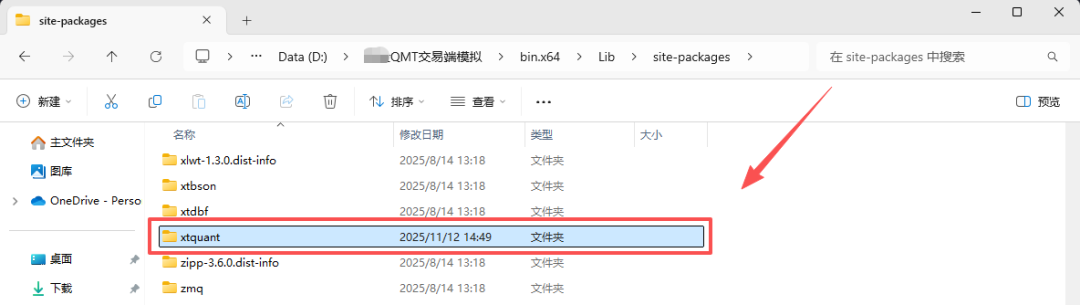
若后续安装第三方库后出现软件报错,可通过备份文件覆盖原文件夹,快速恢复默认环境。
2、创建 Python 虚拟环境
如果你的电脑已安装其他版本 Python(如 3.8、3.10),或经常用 Python 处理其他事务,强烈建议创建虚拟环境,避免不同环境的库文件相互干扰;若电脑仅用于 QMT 交易,且仅安装了 Python 3.6.8 版本,可跳过此步骤。
(1)借助 Anaconda 创建虚拟环境
Anaconda 是 Python 环境管理的利器,能快速搭建指定版本的虚拟环境,操作如下:
(2)安装 Anaconda
前往官网下载对应系统版本(建议选择 Python 3.6-3.8 适配版),按提示完成安装(可勾选 “添加到系统环境变量”,简化后续操作);
(3)创建虚拟环境
打开 Anaconda Prompt(Anaconda 自带命令行工具),输入以下指令:
conda create --name qmt python=3.6.8
其中 “qmt” 是虚拟环境名称,可按需修改(后续激活需使用该名称),执行后按提示确认,等待环境创建完成;
3、激活虚拟环境
创建成功后,输入以下指令激活环境,后续安装第三方库均需在激活状态下操作:
conda activate qmt
若需查看所有虚拟环境,可输入指令:conda info --envs。
第三方库安装
做好前置准备后,即可安装所需第三方库(如 pytdx、pandas、numpy 等),核心是将库文件安装到 QMT 内置 Python 的指定目录,确保软件能识别调用:
1、确认 pip 工具
QMT 内置 Python 已自带 pip 包管理工具,若因特殊情况缺失,可通过以下步骤补装:
打开命令行工具(Win R 输入 cmd),导航至 QMT Python 目录的 Scripts 文件夹(示例路径:D:\qmt\bin.x64\Scripts);
输入以下指令安装并升级 pip:
python -m ensurepip --upgrade
提示 “Successfully installed” 即表示安装完成。
2、安装第三方库
安装时需通过--target参数指定 QMT 内置 Python 的 site-packages 目录,确保库文件被软件识别,以安装 pytdx 为例(其他库替换包名即可):
若已创建虚拟环境,先通过conda activate qmt激活环境;若未创建,直接打开命令行工具;
输入以下安装指令(需根据自身 QMT 安装路径修改 target 后的路径):
pip install pytdx --target=D:\qmt\bin.x64\Lib\site-packages
3、等待安装完成
提示 “Successfully installed pytdx-x.x.x” 即表示部署成功;
4、批量安装技巧
若需安装多个库(如 pandas、numpy、TA-Lib),可创建 requirements.txt 文件,写入需安装的库名及版本(如pytdx==1.67),执行指令:
pip install -r requirements.txt --target=D:\qmt\bin.x64\Lib\site-packages
高效完成批量安装。
总结
关注"叩富问财"公众号,回复"资深吴经理",联系专属客户经理开通量化交易权限!
立即行动:打开微信,搜索"叩富问财",在对话框中输入"资深吴经理",开启你的量化交易之旅!
温馨提示:投资有风险,选择需谨慎。
声明:本站所有文章资源内容,如无特殊说明或标注,均为采集网络资源。如若本站内容侵犯了原著者的合法权益,可联系本站删除。